"הכפתור במקום הלא נכון" הוא משפט שקשה למודל לפעול לפיו. איזה כפתור? לא נכון לעומת מה? צילום מסך עונה על שתי השאלות בבת אחת, וצילום מסך עם חץ על הכפתור עונה עליהן בלי שהמודל יצטרך לנחש לאיזה מתוך ארבעים רכיבים התכוונת.
עוזרים שמקבלים תמונות יודעים לקרוא מצילום מסך פריסה, טקסט ומצב. מה שהם לא יודעים זה איזה חלק בו חשוב לך. זה כל התפקיד של הסימונים שמוסיפים.
בקצרה
- מצלמים רק את האזור שבו הבעיה.
- מסמנים: חץ או מסגרת על הרכיב, שלבים ממוספרים לרצף פעולות.
- מסתירים מפתחות, טוקנים ונתוני לקוחות במילוי אחיד.
- מעתיקים את התמונה המוכנה, או גוררים אותה החוצה.
- מדביקים בצ'אט ב-Ctrl+V עם משפט אחד: מה ציפית לראות, ומה רואים.
בהמשך הדף כל שלב בנפרד: קודם כעצה שעובדת עם כל כלי, ואחר כך איך עושים אותו ב-Screen Slinger.
1. מצלמים את האזור, לא את המסך
צילום של מסך שלם בצג גדול הוא בעיקר פיקסלים לא רלוונטיים: שורת המשימות, חלונות אחרים, החלקים בתוכנה שבסדר. בוחרים את הלוח, החלון או השורה שבהם הבעיה, ועוד מספיק סביבה כדי שיהיה ברור איפה הם יושבים — בדרך כלל הכותרת של הלוח או שורת הכותרת של החלון.
ב-Screen Slinger: לוחצים Print Screen (מקש הצילום בברירת המחדל), והמסך מתעמעם. גוררים על האזור, או לוחצים על הפריט שמתחת לעכבר כשהמסגרת המקווקוות שלו מתאימה. הצילום נפתח בעורך, ובהגדרות ברירת המחדל הוא גם מועתק ללוח.
2. מסמנים את מה שמתכוונים אליו
סימון אחד לכל דבר שמדברים עליו. יותר מזה, והמודל, כמו אדם, מתחיל לתהות מה מהם העיקר.
- חץ ל"הרכיב הזה".
- מסגרת ל"האזור הזה" — קבוצה שלא מיושרת, רשימה שגולשת, רווח שלא אמור להיות שם.
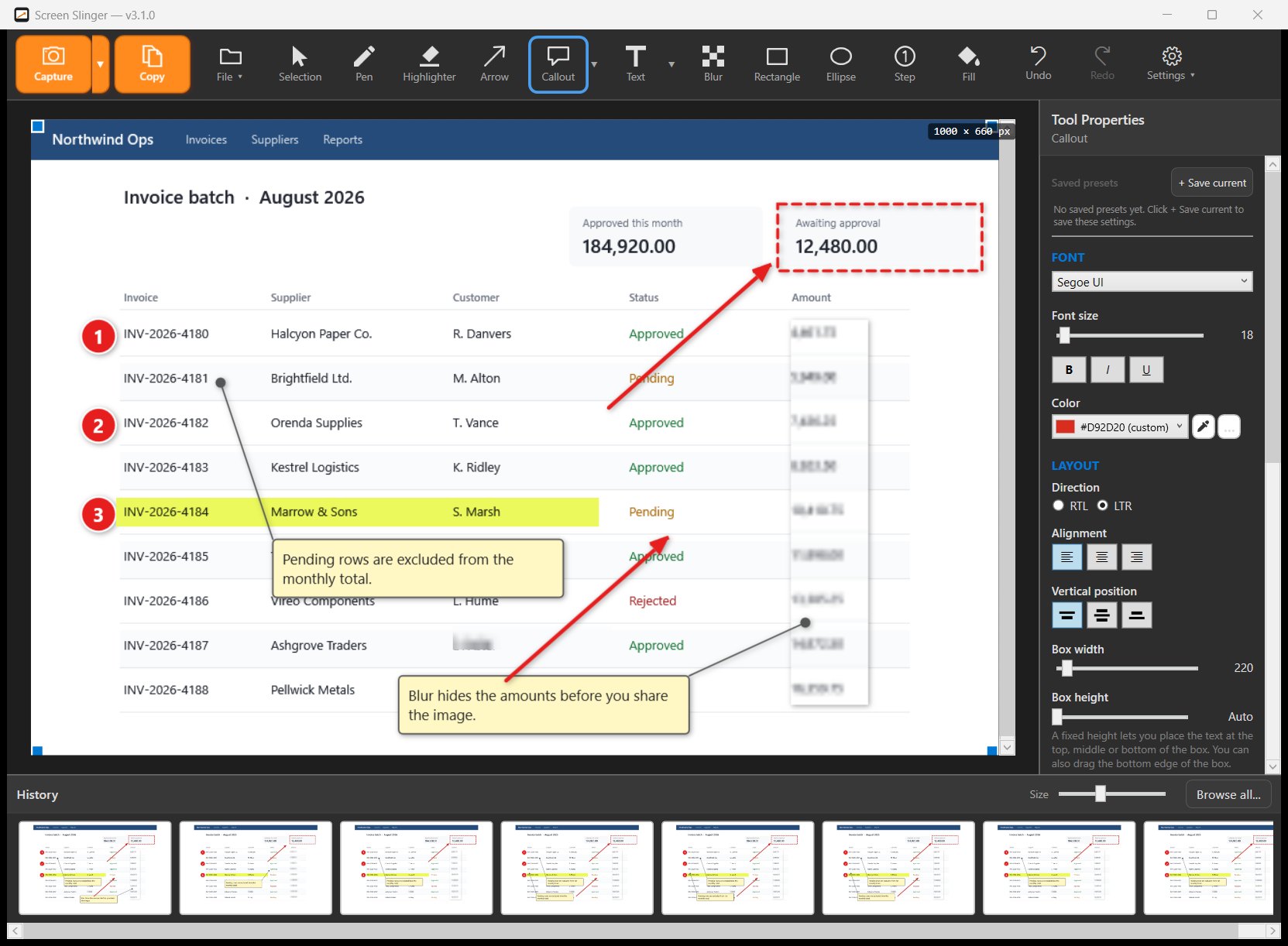
- שלבים ממוספרים לרצף: "לוחצים 1, אחר כך 2, ובשלב 3 מופיע ערך שגוי". זו הדרך הברורה ביותר לתאר בתמונה אחת איך משחזרים באג.
- תווית טקסט קצרה רק במקום שהסימון לבדו לא חד, למשל "צריך להיות 12 פיקסלים, יש 4".
ב-Screen Slinger: כלי המספור שם 1, 2, 3 לפי הסדר, מספר אחד בכל לחיצה. בכלי החץ גוררים חץ אל פריט בצילום, והחוד נעצר בקצה הפריט; בכלי המלבן גוררים מסגרת סביב פריט, והמסגרת נצמדת אליו. ריחוף מראה מראש איפה זה ינחת, והחזקת Alt בזמן הציור מבטלת את ההצמדה.
טקסט שהמודל יכול לצטט עדיף על טקסט שהוא צריך לקרוא. בהודעת שגיאה או במחסנית קריאות מדביקים גם את הטקסט, לא רק את התמונה. במסך הצילום של Screen Slinger, לחיצה כפולה על אזור שיש בו טקסט קוראת את הטקסט ופותחת אותו בחלון שבו אפשר לתקן ולהעתיק, בלי לצלם. הקריאה נעשית בזיהוי הטקסט המובנה של Windows, במחשב שלך; אילו שפות הוא קורא תלוי בחבילות השפה של Windows שמותקנות. טקסט באנגלית, כמו רוב הודעות השגיאה, נקרא; עברית דורשת חבילת שפה עברית.
3. מסתירים סודות לפני שהם יוצאים מהמחשב
צילומי מסך של מפתחים מלאים בדברים שלא צריך להדביק בשום מקום: מפתחות API בחלון הגדרות, טוקנים בטרמינל, כתובת מייל של לקוח בנתוני בדיקה, שם שרת פנימי בשורת הכתובת. מתייחסים לתמונה כמו לטקסט: מה שלא הייתם מדביקים, מכסים.
טקסט קצר מכסים במילוי אחיד. פיקסול וטשטוש רך יכולים להיראות בטוחים ועדיין להשאיר מספיק מהמקור כדי לשחזר ערך קצר וצפוי — קוד בן שש ספרות, ארבע הספרות האחרונות של כרטיס. ההסבר המלא במדריך איך מסתירים מידע רגיש בצילום מסך.
ב-Screen Slinger: סגנון ברירת המחדל של כלי הטשטוש הוא מילוי אחיד. גוררים אותו על פרט, למשל מספר טלפון, והוא נצמד אליו; אחר כך התוכנה מציעה להסתיר את אותו פרט גם במקומות אחרים בצילום. אחרי צילום התוכנה יכולה גם להצביע על פרטים שנראים רגישים, כמו כתובות מייל ומספרי טלפון, ולהציע להסתיר אותם ולהעתיק מחדש. זו עזרה ולא ערובה: בודקים את התמונה בעצמכם לפני השליחה.
4. מעתיקים, או גוררים החוצה
שתי דרכים להכניס את התמונה המוכנה לצ'אט:
- העתקה: Ctrl+C בעורך מעתיק את כל התמונה עם הסימונים.
- גרירה: "גרירה החוצה", בשורת המצב בתחתית העורך, גוררת את התמונה המוכנה ישר לצ'אט, למייל, לטיקט או למסמך.
כשהצילום לא צריך שום סימון, מדלגים על העורך: אחרי Print Screen בוחרים אזור כרגיל, ומחזיקים Ctrl כשעוזבים את העכבר. הצילום נכנס ישר ללוח והעורך לא נפתח, כך שנשארים בחלון שאליו עומדים להדביק.
5. מדביקים עם משפט הסבר אחד
לוחצים Ctrl+V בתיבת ההודעה של העוזר. Claude, ChatGPT וכמה עוזרי תכנות מקבלים תמונות שמודבקות או נגררות לצ'אט; כדאי לוודא שהעוזר שלכם מקבל, ושהמודל שבחרתם קורא תמונות.
ואז כותבים את המשפט שהתמונה לא יכולה להגיד לבד:
- מה ציפית — "הסכום אמור להיות מיושר עם העמודה שמעליו";
- מה רואים במקום — "פס הגלילה דוחף אותו הצידה";
- מה כבר ניסית, אם ניסית.
התמונה מראה איפה; המשפט אומר מה לא בסדר שם. כל אחד מהם לבד משאיר את המודל לנחש.
לפני ואחרי: אותו אזור פעמיים
אחרי שהמודל מציע תיקון, הדרך המהירה לבדוק אותו — ולהראות לו מה השתנה — היא צילום שני של בדיוק אותו אזור. שתי תמונות באותו גודל, זו לצד זו בצ'אט, מראות היטב גם תזוזה של פיקסל אחד.
ב-Screen Slinger: לוחצים Print Screen, וכשהמסך מתעמעם לוחצים Print Screen פעם נוספת. נבחר אותו אזור כמו בצילום הקודם.
מה זה לא
ל-Screen Slinger אין חיבור ל-Claude, ChatGPT, Cursor, Copilot או לשום שירות AI אחר. הוא לא מעלה כלום ולא צריך חשבון. הוא מייצר תמונה בלוח, או תמונה שגוררים החוצה, ואתם מדביקים אותה בעוזר שאתם עובדים איתו. זה גם אומר שהוא עובד אותו דבר עם העוזר הבא שתעברו אליו.
שאלות
איך שולחים צילום מסך ל-Claude או ל-ChatGPT ב-Windows?
מעתיקים את הצילום ללוח ולוחצים Ctrl+V בתיבת ההודעה של הצ'אט, או גוררים את קובץ התמונה לחלון הצ'אט. כדאי לסמן קודם את החלק הרלוונטי, כדי שהמודל יידע לאן להסתכל.
מה עדיף, צילום מסך או טקסט השגיאה?
בדרך כלל שניהם. הצילום מראה פריסה, מצב ומיקום; הטקסט נותן את ההודעה המדויקת, שהמודל יכול לצטט ולחפש. טקסט שנקרא מתוך תמונה יכול להכיל טעויות זיהוי, ולכן בהודעות ארוכות ובמחסנית קריאות מדביקים את הטקסט עצמו.
ה-AI יראה את כל המסך שלי?
רק את מה שצילמתם והדבקתם. Screen Slinger לא שולח שום דבר לשום מקום מעצמו; התמונה מגיעה לעוזר רק כשאתם מדביקים או גוררים אותה לשם.
נכתב על ידי הצוות של Screen Slinger, כלי לצילום מסך ולסימון ב-Windows. השיטה שלמעלה עובדת עם כל כלי צילום מסך שיודע לצייר חץ ומלבן מלא. מדריכים קשורים: צילומי מסך עם שלבים ממוספרים, הסתרת מידע רגיש, וצילומי מסך לתיעוד תוכנה ולדיווח באגים.