מדריך שלב-אחר-שלב נכשל בדרך מסוימת מאוד. הקורא נמצא בשלב 4, הצילום מראה חלון שנראה כמעט — אבל לא בדיוק — כמו מה שהוא רואה אצלו, והוא מפסיק להיות בטוח שהוא במקום הנכון. מכאן והלאה הכול ניחושים. רוב המקצוע של צילומי שלבים הוא לא לייצר את הרגע הזה.
לצלם את ההיסוס, לא את התהליך
בצע את המשימה בעצמך קודם, לאט, ושים לב איפה אתה עוצר לחשוב. העצירות האלה הן המקומות שבהם תמונה מצדיקה את עצמה: ההגדרה שקבורה שלוש רמות פנימה, הכפתור שנראה מושבת אבל לא, השדה שהתווית שלו לא מתאימה למה שהוא רוצה.
כל השאר הוא משפט. "ללחוץ אישור" לא צריך תמונה, וכל תמונה שאתה מוסיף היא עוד דבר אחד שתצטרך לצלם מחדש כשהתוכנה תשתנה.
לחתוך צמוד יותר ממה שמרגיש נוח
צילום מסך מלא של מסך גדול, מכווץ לרוחב עמוד, הופך את הכפתור החשוב לשישה פיקסלים. חתוך אל החלון או הפאנל שבו מתבצעת הפעולה, ועוד בדיוק מספיק סביבה כדי שהקורא יזהה איפה הוא — בדרך כלל כותרת החלון, שורת לשוניות, או כותרת הפאנל שמעליו.
ושמור על רוחב חיתוך אחיד לאורך המדריך. תמונות באותו רוחב נקראות כסדרה; תמונות בגדלים אקראיים נקראות כערימה.
למספר לפי סדר הפעולות של הקורא
לא מלמעלה למטה, לא מימין לשמאל — לפי הסדר שבו היד זזה. אם הקורא חייב לבחור ערך מרשימה נפתחת לפני שתיבת סימון נהיית זמינה, הרשימה הנפתחת היא 1 גם כשהיא יושבת נמוך יותר על המסך.
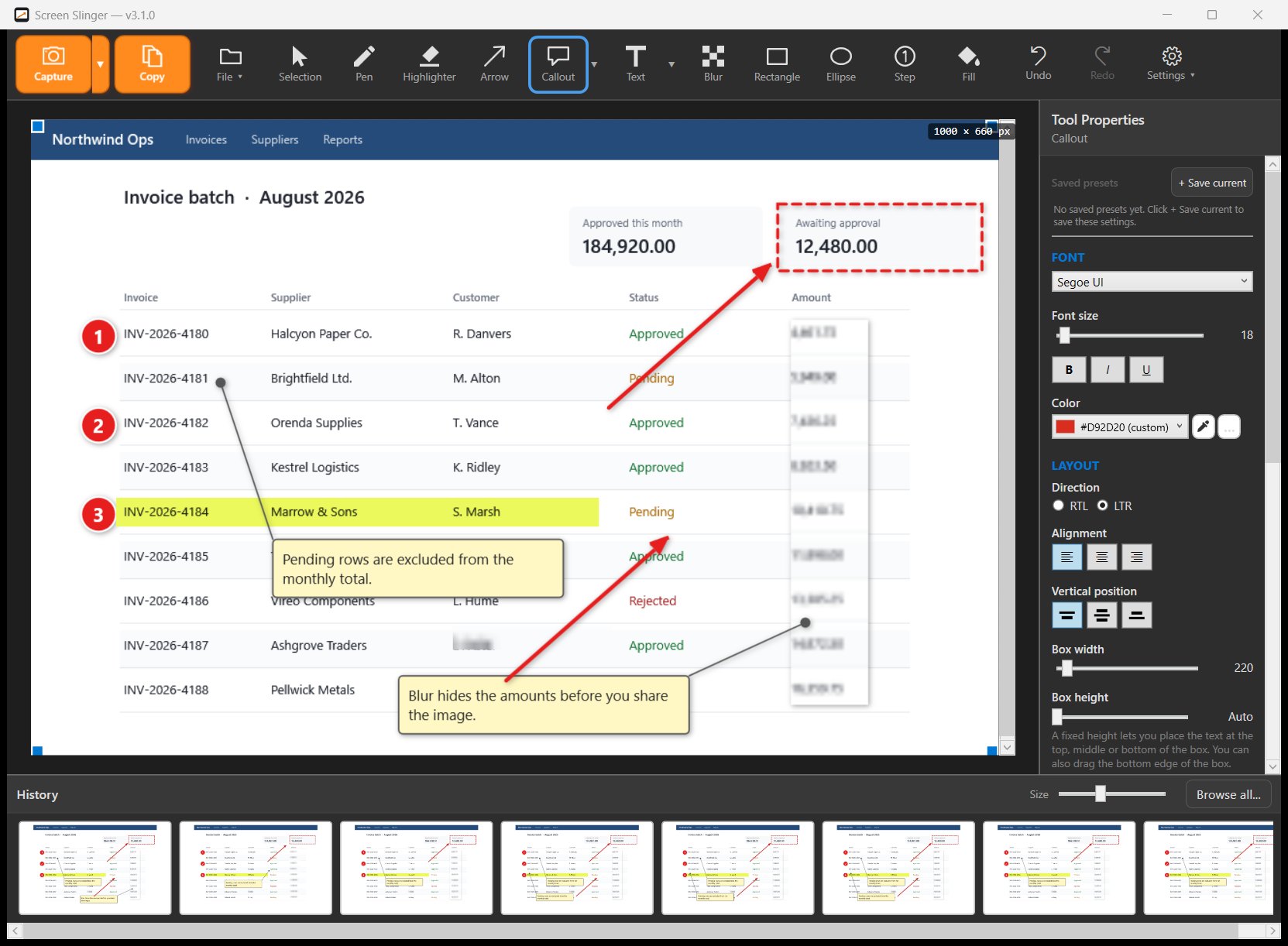
- כמה פעולות באותו חלון ← צילום אחד עם סמנים 1, 2, 3. שלוש תמונות כמעט זהות של אותו חלון קשות יותר למעקב, לא קלות יותר.
- המסך משתנה בין הפעולות ← צילום חדש.
- לשים את הסמן ליד הרכיב, לא עליו. הקורא צריך לראות את הדבר שאתה מצביע עליו.
מספרים אומרים איפה. בועות הסבר אומרות מה. סמן מצביע; בועת דיבור נושאת את הערך שצריך להקליד או את האפשרות שצריך לבחור. שים בועה על כל רכיב — והתמונה הופכת לקיר של טקסט עם צילום מסך מאחוריו. שתיים-שלוש לתמונה הן בדרך כלל התקרה.
אחידות היא רוב האיכות הנתפסת
אותו צבע חץ לכל האורך. אותו גודל סמן. אותו גופן. אותה ערכת נושא — בהירה או כהה — בתוכנה שאתה מצלם; מעבר באמצע צורם, וגורם לקורא לתהות אם הוא מסתכל על גרסה אחרת.
זה הטיעון בעד לשמור סט סגנונות כלים לפני שמתחילים, במקום לבחור צבעים תמונה-תמונה. וזה גם הטיעון בעד להכין מדריך שלם בישיבה אחת כשאפשר.
להניח שהממשק יזוז
הוא יזוז. היצרן משחרר עדכון, כפתור עובר מקום, וחצי מהתמונות שלך פתאום לא מדויקות. ההבדל בין תיקון של חמש דקות לאחר-צהריים שלם הוא האם הסימונים שלך הם עדיין אובייקטים שאפשר לגרור — או שהם נצרבו לפיקסלים.
שמור את קובצי המקור הניתנים לעריכה לצד התמונות המיוצאות, ותן להם שמות לפי השלב שאליו הם שייכים. אתה של עוד חצי שנה לא יזכור איזה מתריסר קובצי ה-PNG היה שלב 7.
תהליך העבודה, מתומצת
- עבור את התהליך פעם אחת ורשום איפה היססת.
- צלם רק את הנקודות האלה, בחיתוך צמוד, ברוחב אחיד.
- הוסף סמנים ממוספרים לפי סדר הפעולות; בועת הסבר רק איפה שהמספר לבדו לא מספיק.
- שמור על צבעים, גדלים וערכת נושא זהים בכל תמונה.
- ייצא, ואז קרא את המדריך המוכן כמי שמעולם לא ביצע את המשימה.
- שמור את קובצי המקור — ליום שבו הממשק ישתנה.
איך זה נעשה ב-Screen Slinger
Screen Slinger הוא הכלי שלנו, והוא נבנה בדיוק למשימה הזאת.
סמן השלבים הוא כלי ייעודי שממספר את עצמו — מניחים אותו לפי סדר הפעולות והרצף מסתדר לבד; מוחקים אחד מהאמצע והשאר ממוספרים מחדש. בועות דיבור נושאות את הטקסט. שניהם נשארים אובייקטים ניתנים לעריכה, כך שכשהיצרן יזיז כפתור באביב הבא — פותחים את הקובץ וגוררים את הסמן, במקום להתחיל מחדש. היסטוריית הביטול נשמרת עם הקובץ, אז זה נשאר נכון גם שבועות אחרי.
סגנונות כלים שמורים מחזיקים את החץ שלך, את גודל הסמן ואת סגנון הבועה — וזה מה ששומר על תמונה 14 נראית כמו תמונה 1 לאורך מדריך ארוך.
נכתב על ידי הצוות שמאחורי Screen Slinger, כלי צילום וסימון מסך ל-Windows. השיטה שלמעלה עובדת בכל עורך שיודע לצייר עיגול ממוספר — ההשוואה הכנה עם הכלים האחרים נמצאת כאן, והמדריך המשלים על הסתרת מידע רגיש חשוב אם הצילומים שלך מכילים נתוני לקוחות. יש גם מדריך על צילום דף ארוך בגלילה. English version.