כל מה שצריך כדי להסביר מסך
כלי אחד, מהצילום ועד השיתוף — בלי עורך כבד ומסורבל.
צילום אזור מיידי
לוחצים PrintScreen, גוררים, סיימנו. ריחוף מציע את החלון, הפאנל או הטבלה שמתחת לסמן — לחיצה מצלמת בדיוק אותם. טיימר לתפריטים שנסגרים, והסמן נכלל כשצריך.
צילום גלילה אוטומטי
בוחרים אזור ו-Screen Slinger גולל בשבילכם: עוצר בתחתית לבד, מזהה כותרות שנשארות צמודות למעלה בזמן הגלילה — כדי שיופיעו בתמונה פעם אחת, לא בכל תפר — ותופר הכול בדיוק של פיקסל לתמונה אחת ארוכה. יצא ארוך מדי? אפשר לחתוך רצועה מהאמצע, ושני החלקים מתחברים לבד.
חצים, צורות וטקסט
סימונים נקיים עם שליטה מלאה בצבע, עובי ומילוי. הכול נשאר ניתן לעריכה — אפשר להזיז ולשנות בכל רגע.
טשטוש אמיתי לפרטיות
מסתירים שמות, מיילים ומספרים עם טשטוש רך, פיקסלים או צבע אחיד — בתמונה שמייצאים הפיקסלים מוחלפים, לא מכוסים. לחיצה אחת מוצאת מיילים ומספרים ארוכים ומציעה להסתיר אותם — אתם מאשרים — ותבניות הסתרה שמורות חלות מחדש על כל צילום.
שלבים ממוספרים והסברים
הופכים כל צילום למדריך: עיגולי שלבים במספור אוטומטי ובועות הסבר עם הטקסט שלכם.
זרקור, זכוכית מגדלת ומדבקות
מחשיכים הכול חוץ ממה שחשוב — מלבן, עיגול או ענן. מגדילים פרט קטן בתיבה ניתנת להזזה, או מכסים פנים בעדינות עם מדבקת אמוג'י.
נעיצה, דגימה והעתקת טקסט
נועצים צילום כחלון קטן שצף מעל הכול בזמן העבודה, דוגמים צבע של כל פיקסל, ומעתיקים את הטקסט מתוך התמונה עם OCR מובנה (המנוע של Windows, לפי חבילות השפה המותקנות).
רקע ומסגרת
נותנים לצילום רקע נקי ומסגרת לפני השליחה. מגדירים את הסגנון פעם אחת — וכל צילום חדש מגיע כבר לבוש.
הסגנון שלך, שמור
שומרים ערכות מוכנות לכל כלי — החץ שלך, צבע הסימון שלך — ומחילים בקליק אחד.
היסטוריה אוטומטית
כל צילום נשמר וזמין. מעתיקים כמה צילומים ביחד ומדביקים אחד-אחד עם Win+V — או ממזגים כמה נבחרים לתמונה אחת, כשכל צילום נשאר אובייקט עצמאי להזזה.
ביטול ששורד סגירה
Undo שנשמר יחד עם הקובץ — סוגרים את התוכנה, פותחים מחר, וממשיכים ללחוץ Ctrl+Z.
מדבר בשפה שלך
עברית (כולל RTL מלא), אנגלית, צרפתית וגרמנית — מזוהה אוטומטית.
100% מקומי. אפס ענן.
הצילומים שלך לא עוזבים את המחשב. בלי חשבון, בלי העלאות, בלי מעקב. זו לא הבטחה שקבורה במסמך משפטי — ככה Screen Slinger בנוי.
הדבר האמיתי
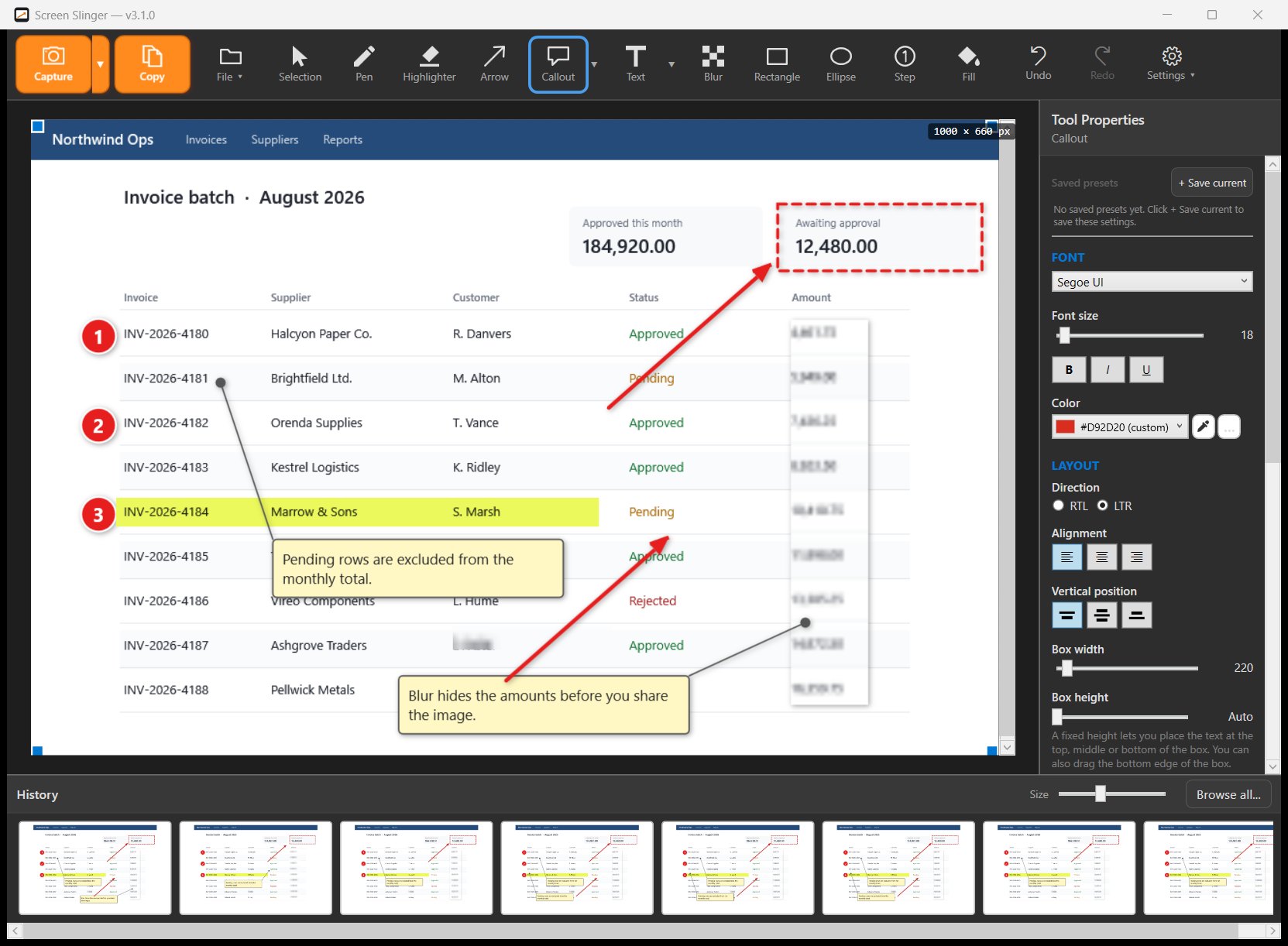
העורך האמיתי של Screen Slinger, בלי עריכות. שלבים ממוספרים, חצים, הסברים ומסגרת על מסך שצולם, כשכל אובייקט עדיין עריך, וכל היסטוריית הצילומים במרחק קליק.
Screen Slinger בפעולה — לצלם, לסמן, לסיים.
מחיר פשוט
מתחילים חינם — בלי פרטי תשלום, בלי חשבון. משלמים פעם אחת, ורק אם החלטתם שכדאי.
- כל היכולות פתוחות — שום דבר לא חסום
- בלי כרטיס אשראי, בלי חשבון, בלי הרשמה
- מורידים ומתחילים לצלם תוך דקה
- אחרי 30 יום התוכנה עוברת לצפייה בלבד
- רישיון לכל החיים — משלמים פעם, משתמשים לתמיד
- כל היכולות, כולל עדכונים שיצאו לגרסה 3
- הורדה מיידית, הפעלה עם מפתח רישיון
- תשלום בכרטיס אשראי או ב-PayPal
התשלום מאובטח ומתבצע דרך Lemon Squeezy — פלטפורמת תשלומים מוכרת שמשמשת אלפי חברות תוכנה. הם מטפלים בתשלום, במס ובחשבונית — פרטי הכרטיס שלך לא מגיעים אלינו. אפשר לשלם בכרטיס אשראי או ב-PayPal. אפשר לקרוא עליהם עוד באתר שלהם.
שאלות ותשובות
מה דרישות המערכת?
Windows 10 או Windows 11, גרסת 64-ביט. בלי התקנות נוספות — מורידים, מריצים, מצלמים.
הצילומים שלי מועלים לאנשהו?
אף פעם. הצילומים נשמרים בתיקייה שבחרתם בדיסק שלכם — וזה המקום היחיד שבו הם קיימים. פנייה לרשת נעשית לדבר אחד בלבד: אימות מפתח הרישיון ברגע ההפעלה.
מה קורה כשנגמרים 30 הימים?
התוכנה עוברת למצב צפייה בלבד. אפשר להמשיך לפתוח את Screen Slinger ולעבור על כל מה שצילמתם, והקבצים נשארים אצלכם בדיסק בדיוק איפה שהיו — שום דבר לא נמחק. בתוך Screen Slinger עצמה, צילום, עריכה, שמירה, ייצוא והעתקה ללוח דורשים רישיון.
באמת תשלום חד-פעמי? בלי מנוי?
כן. תשלום אחד, רישיון לכל החיים, ועדכונים שיצאו לגרסה 3 כלולים. גרסה עתידית גדולה, אם תצא אי פעם, אינה כלולה.
מה מדיניות ההחזרים?
התשלום מתבצע דרך Lemon Squeezy, שהם המוכר הרשמי, וכל בקשת החזר נדונה לפי המדיניות שלהם. בדיוק בשביל זה קיימת תקופת הניסיון: 30 יום עם כל היכולות פתוחות, כדי שתדעו לפני שאתם משלמים.
אפשר להעביר את הרישיון למחשב חדש?
כן — מבטלים את ההפעלה בתוכנה (חלון "רישיון") ומפעילים במחשב החדש עם אותו מפתח.