Tout ce qu'il faut pour expliquer un écran
Un seul outil, de la capture au « tiens, regarde ça » — sans éditeur lourd.
Capture de zone instantanée
Appuyez sur Impr. écran, glissez, c'est fait. Survolez et Screen Slinger propose la fenêtre, le panneau ou le tableau sous le curseur — un clic les capture. Un retardateur pour les menus qui se ferment, le curseur inclus si besoin.
Capture avec défilement automatique
Choisissez la zone et Screen Slinger la fait défiler pour vous : il s'arrête tout seul en bas, repère les en-têtes fixes pour qu'ils n'apparaissent qu'une fois, et assemble le tout au pixel près en une seule image. Trop long ? L'outil de découpe retire le milieu et raccorde les deux parties.
Flèches, formes et texte
Des annotations nettes avec contrôle total de la couleur, de l'épaisseur et du remplissage. Tout reste modifiable, à tout moment.
Un vrai flou pour la confidentialité
Masquez noms, e-mails et numéros avec un flou doux, une pixellisation ou une couleur unie — dans l'image exportée, les pixels sont remplacés, pas recouverts. Un clic trouve les e-mails et longs numéros pour vous — proposés pour validation — et des modèles de masquage enregistrés se réappliquent à chaque capture.
Étapes numérotées et bulles
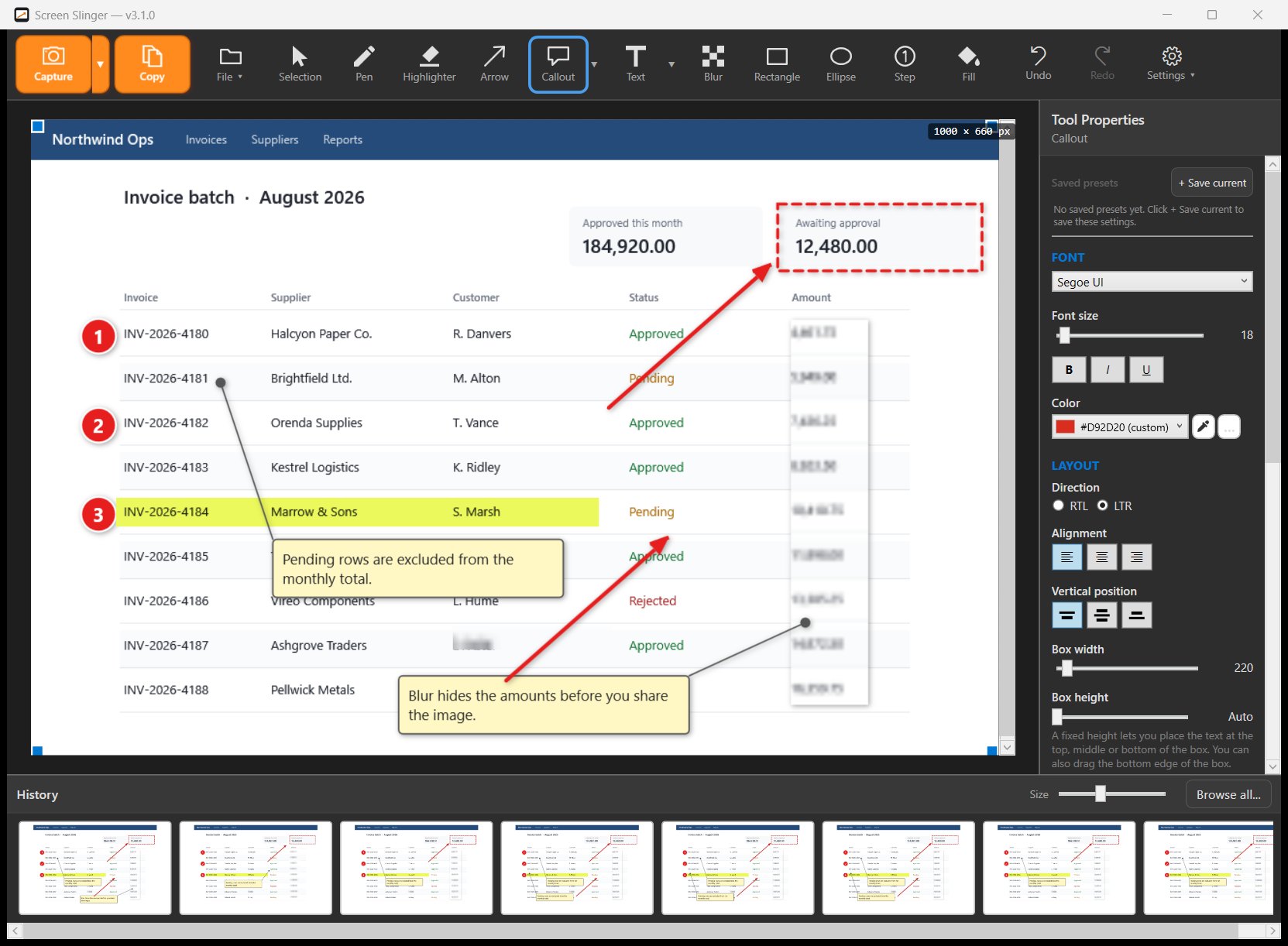
Transformez toute capture en tutoriel : repères d'étapes auto-numérotés et bulles d'explication avec votre texte.
Projecteur, loupe et autocollants
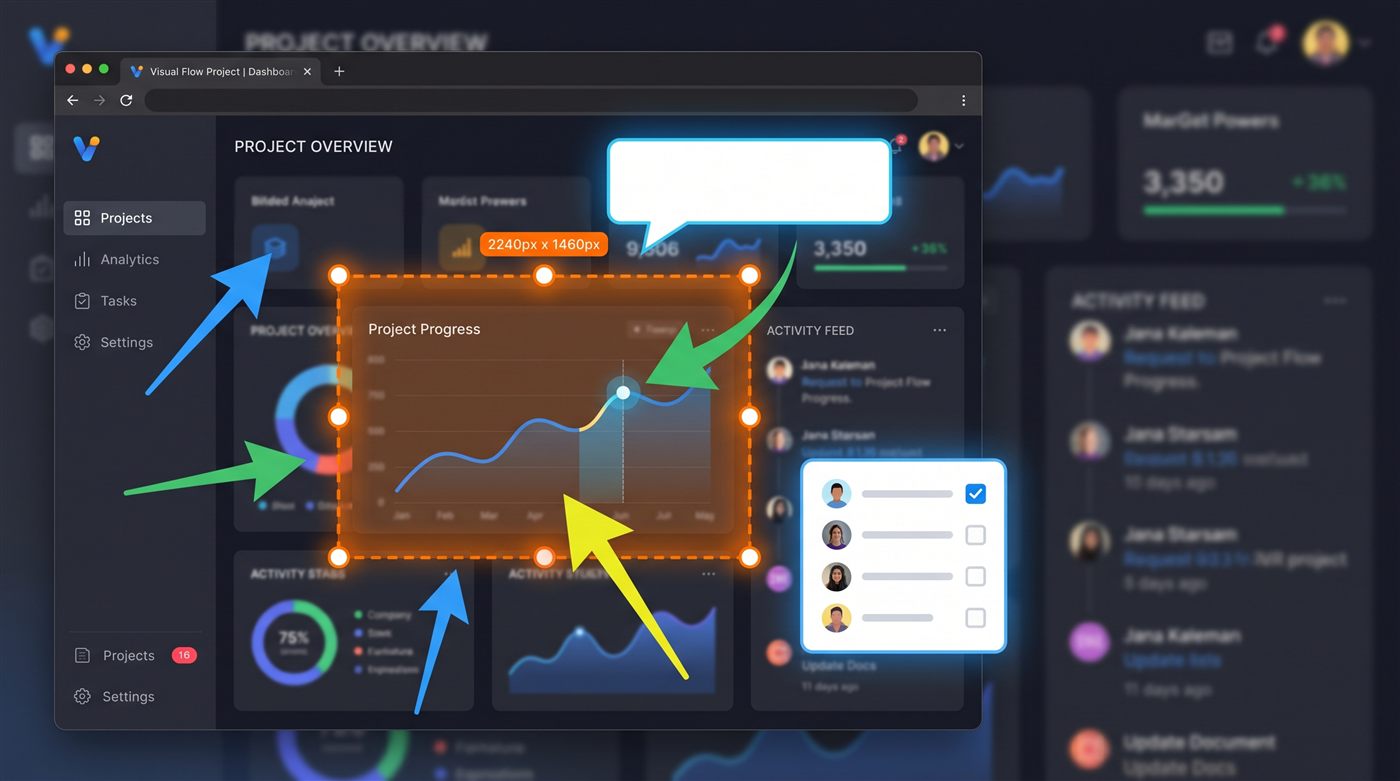
Assombrissez tout sauf l'essentiel — rectangle, cercle ou nuage. Agrandissez un détail dans un encart déplaçable, ou masquez un visage gentiment avec un émoji.
Épingler, pipette et copie de texte
Épinglez une capture en petite fenêtre toujours visible pendant que vous travaillez, prélevez la couleur de n'importe quel pixel, et copiez le texte d'une image par OCR intégré (le moteur de Windows, selon les modules linguistiques installés).
Fond et cadre
Donnez à la capture un fond propre et un cadre avant l'envoi. Définissez votre style une fois — chaque nouvelle capture arrive déjà habillée.
Votre style, enregistré
Enregistrez des préréglages — votre flèche, votre couleur de surlignage — et appliquez-les en un clic.
Historique automatique
Chaque capture est conservée. Copiez plusieurs captures d'un coup et collez-les une à une avec Win+V — ou fusionnez une sélection en une seule image, chaque capture restant un objet déplaçable.
Annulation qui survit
Un historique d'annulation enregistré avec le fichier — fermez l'application, rouvrez demain, et continuez à faire Ctrl+Z.
Parle votre langue
Français, anglais, allemand et hébreu (droite-à-gauche compris) — détecté automatiquement.
100 % local. Zéro cloud.
Vos captures ne quittent jamais votre ordinateur. Pas de compte, pas d'envoi, pas de télémétrie. Ce n'est pas une promesse enfouie dans des conditions — c'est ainsi que Screen Slinger est conçu.
En vrai
L'éditeur Screen Slinger tel quel, sans retouche. Étapes numérotées, flèches, bulles et cadre sur un écran capturé, chaque objet restant modifiable, avec tout l'historique à portée de clic.
Screen Slinger en action — capturer, annoter, terminé.
Un tarif simple
Commencez gratuitement — sans données de paiement, sans compte. Payez une seule fois, et seulement si vous décidez que ça en vaut la peine.
- Toutes les fonctionnalités débloquées
- Sans carte bancaire, sans compte, sans inscription
- Téléchargez et capturez en une minute
- Après 30 jours, l'application passe en lecture seule
- Licence à vie — payez une fois, gardez pour toujours
- Toutes les fonctionnalités, y compris les mises à jour publiées pour la version 3
- Téléchargement immédiat, activation par clé de licence
- Paiement par carte ou avec PayPal
Paiement sécurisé via Lemon Squeezy, une plateforme de paiement reconnue utilisée par des milliers d'éditeurs de logiciels. Ils gèrent le paiement, les taxes et votre facture — vos données bancaires ne nous parviennent jamais. Vous pouvez payer par carte ou avec PayPal.
Questions fréquentes
Quelle est la configuration requise ?
Windows 10 ou Windows 11, 64 bits. Aucune installation supplémentaire — téléchargez, lancez, capturez.
Mes captures sont-elles envoyées quelque part ?
Jamais. Vos captures sont enregistrées dans un dossier de votre disque, et c'est le seul endroit où elles existent. L'application se connecte à Internet pour une seule chose : vérifier votre clé de licence au moment de l'activation.
Que se passe-t-il après les 30 jours gratuits ?
L'application passe en lecture seule. Vous pouvez toujours ouvrir Screen Slinger et parcourir tout ce que vous avez capturé, et vos fichiers restent sur votre disque exactement où ils étaient — rien n'est supprimé. Dans Screen Slinger, la capture, la modification, l'enregistrement, l'export et la copie nécessitent une licence.
Vraiment un paiement unique ? Pas d'abonnement ?
Oui. Un seul paiement, une licence à vie, et les mises à jour publiées pour la version 3 sont incluses. Une future version majeure, s'il y en a une, n'est pas incluse.
Quelle est la politique de remboursement ?
Le paiement est géré par Lemon Squeezy, le vendeur officiel, et toute demande de remboursement relève de leur politique. C'est précisément à cela que sert la période d'essai : 30 jours, toutes les fonctionnalités, pour être sûr avant de payer.
Puis-je transférer ma licence sur un nouvel ordinateur ?
Oui — désactivez-la dans l'application (fenêtre Licence) et activez-la sur la nouvelle machine avec la même clé.