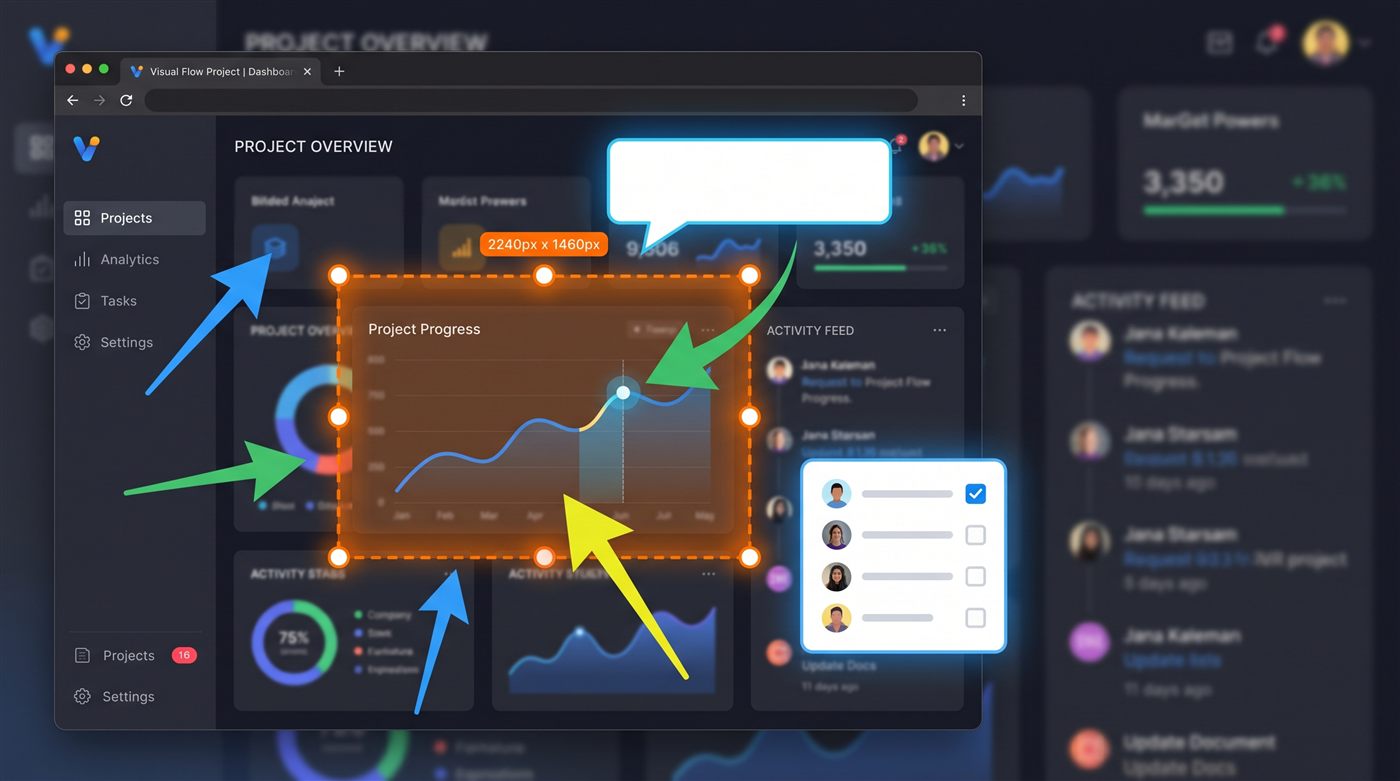
Alles, um einen Bildschirm zu erklären
Ein Werkzeug von der Aufnahme bis zum „Hier, schau mal" — ohne schwerfälligen Editor.
Sofortige Bereichsaufnahme
Druck-Taste drücken, ziehen, fertig. Beim Zeigen schlägt Screen Slinger das Fenster, Panel oder die Tabelle unter dem Cursor vor — ein Klick nimmt genau das auf. Ein Timer für Menüs, die sich schließen, der Mauszeiger inklusive, wenn es darauf ankommt.
Automatische scrollende Aufnahme
Bereich wählen, und Screen Slinger scrollt für Sie: stoppt von selbst am Ende, erkennt fixierte Kopfzeilen, damit sie nur einmal erscheinen, und fügt alles pixelgenau zu einem langen Bild zusammen. Zu lang? Das Ausschnitt-Werkzeug entfernt die Mitte und verbindet die Hälften.
Pfeile, Formen & Text
Saubere Anmerkungen mit voller Kontrolle über Farbe, Stärke und Füllung. Alles bleibt bearbeitbar — jederzeit verschieben und umgestalten.
Echte Unschärfe für Datenschutz
Namen, E-Mails und Nummern mit weicher Unschärfe, Verpixelung oder Vollfarbe verbergen — im exportierten Bild werden die Pixel ersetzt, nicht überdeckt. Ein Klick findet E-Mails und lange Nummern für Sie — als Vorschläge, die Sie bestätigen — und gespeicherte Verbergen-Vorlagen greifen bei jeder neuen Aufnahme.
Nummerierte Schritte & Sprechblasen
Machen Sie aus jedem Screenshot eine Anleitung: automatisch nummerierte Schrittmarker und Sprechblasen mit Ihrem Text.
Spotlight, Lupe & Sticker
Alles abdunkeln außer dem, was zählt — Rechteck, Kreis oder Wolke. Ein Detail in einem verschiebbaren Fenster vergrößern, oder ein Gesicht freundlich mit einem Emoji-Sticker verdecken.
Anheften, Pipette & Textkopie
Heften Sie eine Aufnahme als kleines Immer-im-Vordergrund-Fenster an, greifen Sie die Farbe jedes Pixels ab, und kopieren Sie den Text aus einem Bild per integrierter OCR (die Windows-Engine, je nach installierten Sprachpaketen).
Hintergrund & Rahmen
Geben Sie dem Screenshot vor dem Versenden einen sauberen Hintergrund und Rahmen. Stil einmal festlegen — jede neue Aufnahme kommt schon angezogen.
Ihr Stil, gespeichert
Speichern Sie Voreinstellungen — Ihr Pfeil, Ihre Markierfarbe — und wenden Sie sie mit einem Klick an.
Automatischer Verlauf
Jede Aufnahme wird gespeichert. Kopieren Sie mehrere Screenshots auf einmal und fügen Sie sie mit Win+V einzeln ein — oder führen Sie eine Auswahl zu einem Bild zusammen, wobei jede Aufnahme ein eigenes verschiebbares Objekt bleibt.
Rückgängig, das überlebt
Ein Verlauf, der mit der Datei gespeichert wird — App schließen, morgen öffnen, weiter Strg+Z drücken.
Spricht Ihre Sprache
Deutsch, Englisch, Französisch und Hebräisch (inkl. Rechts-nach-links) — automatisch erkannt.
100 % lokal. Null Cloud.
Ihre Screenshots verlassen nie Ihren Computer. Kein Konto, kein Upload, keine Telemetrie. Das ist kein Versprechen im Kleingedruckten — so ist Screen Slinger gebaut.
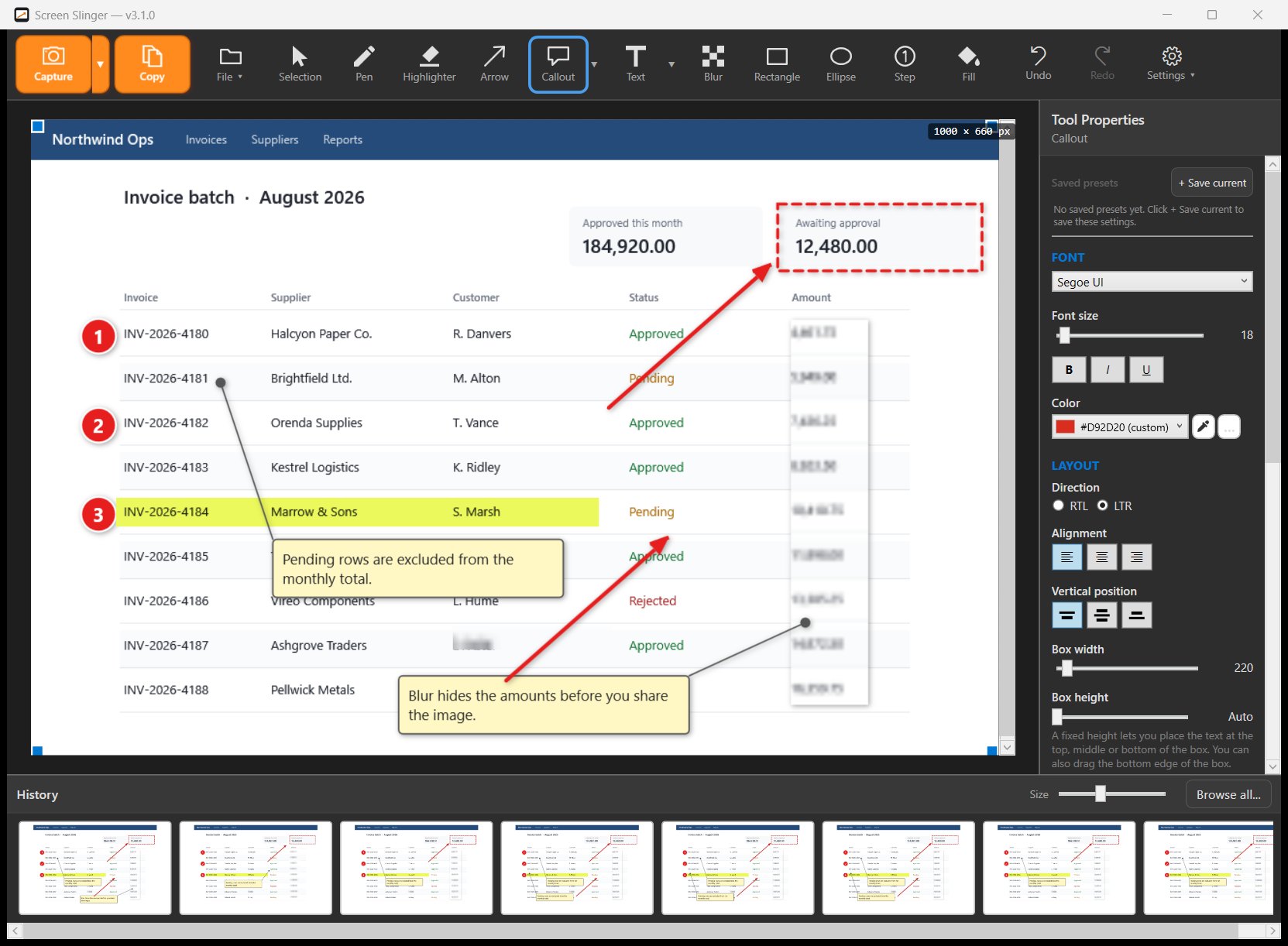
Das Original
Der echte Screen Slinger-Editor, unbearbeitet. Nummerierte Schritte, Pfeile, Sprechblasen und ein Rahmen auf einem aufgenommenen Bildschirm, jedes Objekt weiterhin bearbeitbar, der gesamte Verlauf einen Klick entfernt.
Screen Slinger in Aktion — aufnehmen, markieren, fertig.
Einfacher Preis
Kostenlos starten — ohne Zahlungsdaten, ohne Konto. Einmal zahlen — und nur, wenn Sie sich dafür entscheiden.
- Alle Funktionen freigeschaltet
- Keine Kreditkarte, kein Konto, keine Anmeldung
- Herunterladen und in einer Minute loslegen
- Nach 30 Tagen wechselt die App in den Nur-Ansicht-Modus
- Lebenslange Lizenz — einmal zahlen, für immer nutzen
- Alle Funktionen, inklusive der für Version 3 veröffentlichten Updates
- Sofortiger Download, Aktivierung per Lizenzschlüssel
- Zahlung per Karte oder mit PayPal
Sichere Bezahlung über Lemon Squeezy, eine vertrauenswürdige Zahlungsplattform, die von tausenden Softwareunternehmen genutzt wird. Sie wickeln Zahlung, Steuern und Rechnung ab — Ihre Kartendaten erreichen uns nie. Sie können per Karte oder mit PayPal bezahlen.
Fragen & Antworten
Was sind die Systemanforderungen?
Windows 10 oder Windows 11, 64-Bit. Keine zusätzlichen Installationen — herunterladen, starten, aufnehmen.
Werden meine Screenshots irgendwohin hochgeladen?
Niemals. Screenshots werden in einem Ordner Ihrer Wahl auf Ihrer Festplatte gespeichert — und nur dort existieren sie. Die App geht nur für eine einzige Sache online: die Prüfung Ihres Lizenzschlüssels bei der Aktivierung.
Was passiert nach den 30 kostenlosen Tagen?
Die App wechselt in den Nur-Ansicht-Modus. Sie können Screen Slinger weiterhin öffnen und alles Aufgenommene ansehen, und Ihre Dateien bleiben genau dort auf Ihrer Festplatte, wo sie waren — nichts wird gelöscht. Innerhalb von Screen Slinger erfordern Aufnehmen, Bearbeiten, Speichern, Exportieren und Kopieren eine Lizenz.
Wirklich Einmalzahlung? Kein Abo?
Ja. Eine Zahlung, lebenslange Lizenz, und die für Version 3 veröffentlichten Updates sind enthalten. Eine künftige große Version, falls es je eine gibt, ist nicht enthalten.
Wie ist die Rückerstattungsrichtlinie?
Die Zahlung wickelt Lemon Squeezy als offizieller Verkäufer ab, und jede Rückerstattungsanfrage richtet sich nach deren Richtlinie. Genau dafür gibt es die Testphase: 30 Tage mit allen Funktionen, damit Sie vor dem Kauf sicher sind.
Kann ich meine Lizenz auf einen neuen Computer übertragen?
Ja — deaktivieren Sie sie in der App (Lizenz-Fenster) und aktivieren Sie sie auf dem neuen Rechner mit demselben Schlüssel.